
Önálló asztali gépek létrehozása
Önálló asztali gépek létrehozásához:
- Kattintson a 'Standalones' menüpontra a felső menüben
- Kattintson a 'Create New Standalone' asztal gombra
- A párbeszédablak az alábbiak szerint nyílik meg

Az egyes mezők jelentése az alábbiakban olvasható:
-
GPU Model
Válassza ki a GPU-t és a típust, ha szükséges. A 'Display GPU enabled servers' bejelölésével csak a GPU-val rendelkező szerverek jelennek meg. -
Datacentre / Server
Válassza ki a tartózkodási helyéhez legközelebb eső adatközpont régiót és szervert. -
OS to clone from
Számos különböző operációs rendszer érhető el.
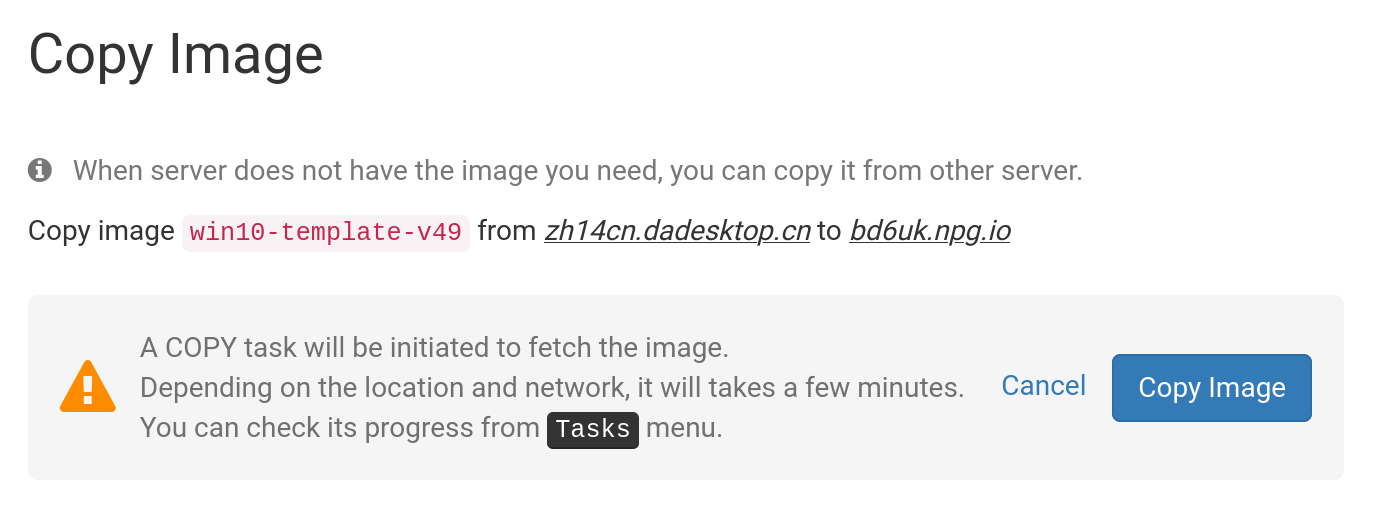
Ha egy sablon 'Copy Required' címkével van ellátva, akkor a sablon elérhető, de használat előtt át kell másolni az adott szerverre. Általában csak a Windows operációs rendszer esetén merülhetnek fel további díjak. -
Include Custom, RC, and Old Versions
A DaDesktop rendszeresen frissíti az operációs rendszer sablonokat, azonban ha bármilyen problémát tapasztal a legújabb sablonnal, megpróbálhat egy régebbi verziót használni.
-
Memory
Az asztali gépek számára korlátozható memória mennyisége. Kérjük, ne feledje, hogy alapértelmezés szerint a szerver erőforrásai korlátozzák Önt. Minden szerver eltérő memóriakorlátokkal rendelkezhet. Ha növelnie kell ezeket a korlátokat, kérjük, lépjen kapcsolatba velünk a Támogatási csevegésben. -
Label
Szükség esetén adjon meg egy álnevet, hogy egyszerűbb címkét választhasson az önálló asztali gépéhez.
Klónozandó operációs rendszer sablon
Számos lehetőség áll rendelkezésre az operációs rendszer sablon kiválasztásához és létrehozásához.
Választhat a Windows, vagy különböző Linux disztribúciók, például az Ubuntu, Debian, Almalinux stb. közül.
Az előre elkészített sablonok általában egy verziószámmal (pl. VXX, mint V51) vannak jelölve, és azonnal használhatók.
Alternatív megoldásként most már lehetőség van teljesen naprakész Linux sablonok összeállítására is. A 'Build New' Linux sablonok egy teljesen más build rendszert használnak, ahol a Linux források mellett egy script biztosítja a DaDesktop szükséges testreszabásait. Ez azt jelenti, hogy a sablon mindig teljesen naprakész, teljesen biztonságos, és könnyebb telepíteni és karbantartani.

Operációs rendszer sablon építése

A szükséges sablon kiválasztása után az alábbi felugró ablak jelenik meg.
Kattintson a 'Start Building' gombra
Az önálló asztali gép most elkészül. Kérjük, vegye figyelembe, hogy a build folyamat akár 30 másodpercnél is tovább tarthat, és ha úgy tűnik, hogy a folyamat leállt, akkor egy kicsit tovább kell várnia.
Elkészült sablon mostantól elérhető

Miután a sablon elkészült, szükség szerint módosíthatja a beállításokat, majd kattintson a 'Save and Create Desktop' gombra.
Az önálló asztali gépe éppen létrehozás alatt áll, ez általában csak néhány pillanatot vesz igénybe, jóval kevesebbet, mint a sablon létrehozása.
Az új önálló asztali gépe most már készen áll. Az alábbi példában 'julian-6iqm' a neve, de ha szeretné, adhatott volna neki egy jellemzőbb címkét is.

Kattintson a 'Connect' gombra az önálló asztali gép elindításához és a csatlakozáshoz.