A Fresh-start asztali gép lemezének átméretezése a kurzus során
Ha egy meglévő Fresh Start gépnek nincs elég tárhelye, könnyen átméretezhető, hogy további lemezterületet kapjon
Először is le kell állítani a Fresh-Start gépet
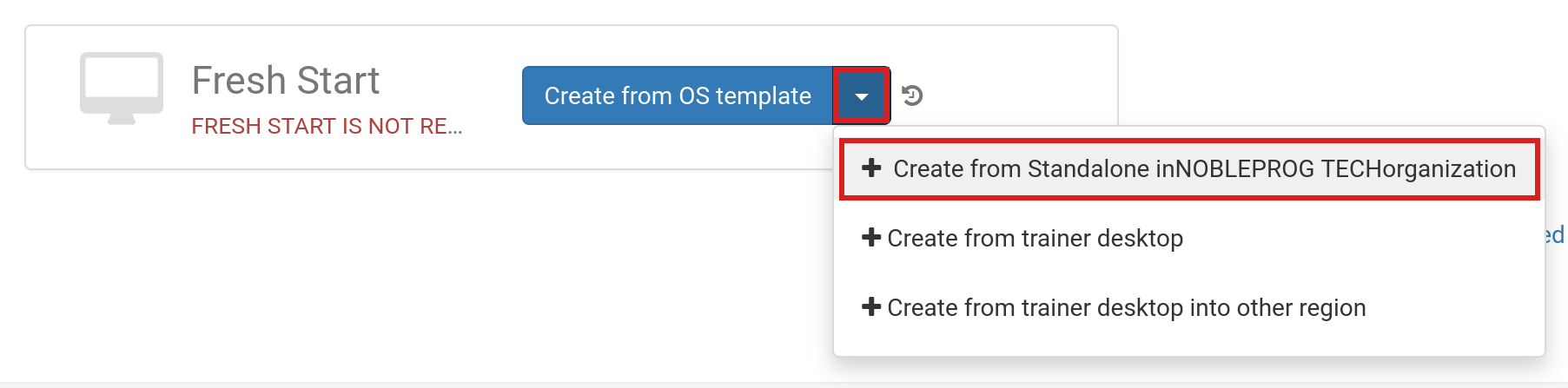
Ezután válassza a Klónozás és Átméretezés lehetőséget az Önálló gép létrehozásához az alábbiak szerint (hozzon létre egy szervezetet, ha még nem tette)
Ekkor a kívánt mértékben növelje a lemezterületet, majd küldje be
Keresse meg az oldal tetején található „Önálló gépek” hivatkozásra kattintva, és ellenőrizze, hogy ott van-e
Távolítsa el a Fresh-Start gépet a kurzusban a „Törlés” gomb segítségével
Kattintson a „Fresh-Start létrehozása az önálló gépemből” gombra
Ebben a „Létrehozás önálló gépről” párbeszédablakban lehetősége van a lemezterület növelésére is, ha ez a korábbi lépésben nem történt meg
Adjon meg egy álnevet, ha szükséges, majd kattintson az „Asztali gép létrehozása” gombra
A szabványos DaDesktop Linux és Windows operációs rendszerű sablonok esetében a partíció automatikusan bővül. Megjegyzés: Az AlmaLinux szabványos sablonok alapértelmezett partíciói eltérően vannak beállítva, ami további manuális lépéseket igényel, amint alább látható.
Egyéni operációs rendszerű sablonoknál előfordulhat, hogy a partíció(k) automatikus bővítését manuálisan kell elvégezni; a szükséges lépések alább találhatók.
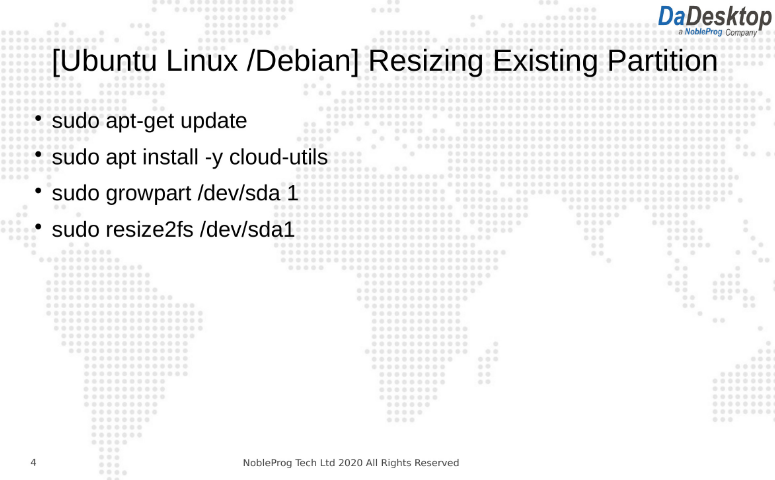
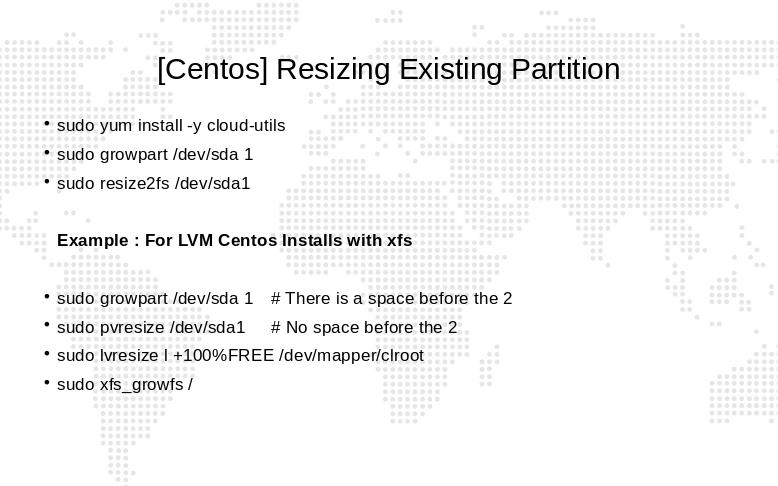
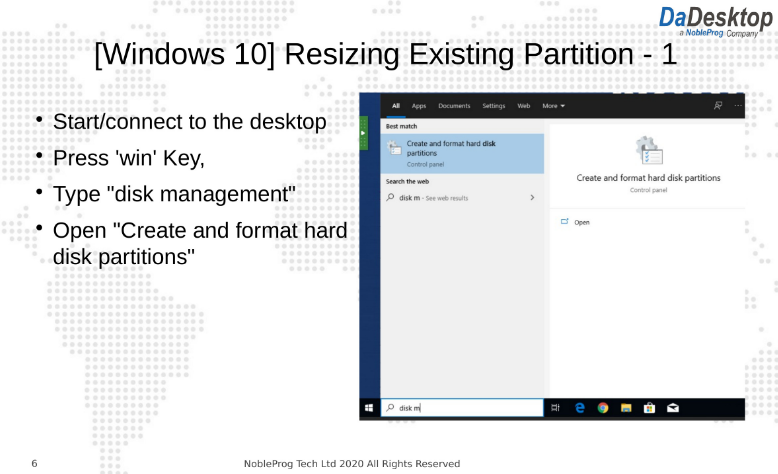
Egyéni operációs rendszerű sablonok és Almalinux szabványos sablonok esetében kövesse az alábbi lépéseket a partíció(k) bővítéséhez
Kövesse az utasításokat az asztali gép partícióinak módosításához
- Nyissa meg a terminált/parancssort
- Írja be az alábbi parancsokat