
Porttovábbítás
A porttovábbítás lehetővé teszi, hogy egy felhőalapú asztali számítógép egy vagy több portját elérhetővé tegyük a helyi hálózaton vagy az interneten. Gyakran használják a Remote Desktop Protocollal együtt.
Ez a funkció használható mind a DaDesktop Course gépekhez (privát szerver szükséges), mind a DaDesktop For Work vagy Standalone gépekhez. Kérjük, vegye figyelembe, hogy a felület némileg eltérő lehet a különböző géptípusok esetén.
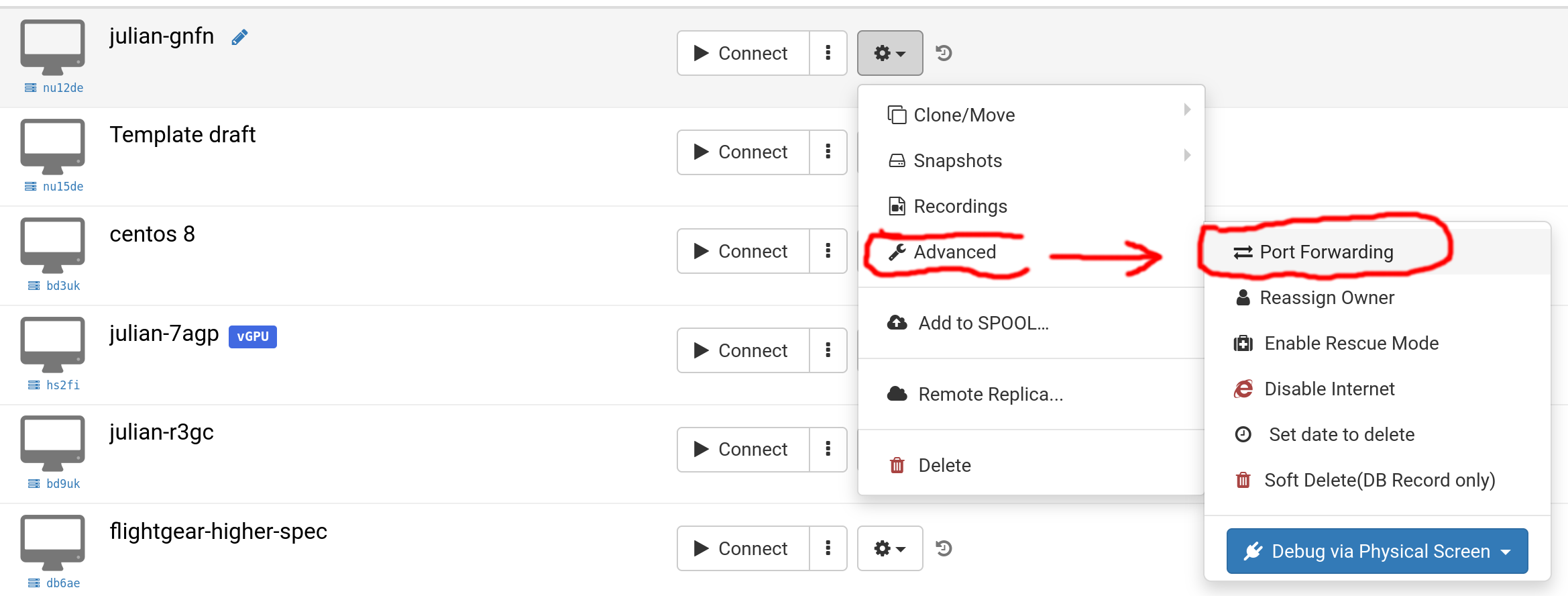
Válassza az 'Advanced' és 'Port Forwarding' lehetőséget,
A porttovábbítás automatikus kiosztással vagy manuális kiosztással végezhető. Az automatikus kiosztás a szerver következő elérhető portját használja. Általában az automatikus kiosztás előnyben részesül a dolgok egyszerűsítése érdekében, de a manuális kiosztás lehetővé teszi minden külső port kiválasztását, ha szükséges, a 10000-65500 porttartományban. Ha korábban manuális porttovábbítások lettek hozzáadva, azok megmaradnak, és szükség szerint szerkeszthetők.
Automatikus kiosztás
Ez a kép az automatikus kiosztást mutatja, egy korábban hozzáadott manuális porttovábbítással, amely a gazdagépen az 11122-es portot, a virtuális gépen pedig a 22-es portot használja.

Manuális kiosztás
Ez a példa az 11122-es port használatát mutatja mind TCP, mind UDP porttovábbításhoz a felhőalapú asztali gép 22-es portjára SSH-hoz. Az UDP és TCP portok igény szerint eltérően választhatók.

Példa Windows RDP-hez
Ez a példa az eredeti manuális kiosztási módszert használja, de természetesen az automatikus kiosztás is használható.
1. Keresse meg a DaDesktop asztalt, kattintson a "Port forwarding"-ra, állítsa be a TCP portokat (a távoli kapcsolathoz), ez az Ön külső portszáma és a 3389 (például 66666:3389). Kérjük, jegyezze meg a portszámát; ha elfelejti, kattinthat a Port forwarding-ra, és ott újra láthatja.

2. Küldje be, és állítson be egy jelszót a Windows DD gép belsejében, majd kattintson az "Enable Remote Desktop" gombra.

3. Térjen vissza a Windows eszközéhez, használja a Remote Desktop alkalmazást, és adja meg a kiszolgáló nevét + a TCP portokat. (Itt zh4cn-t használok, így zh4cn.npg.io:xxxxx), a 'Show options' menüpontban kiválaszthatja a távoli asztal ablak "felbontás" értékét is, például.


3.1 A DaDesktop távoli asztalára való bejelentkezéshez alapértelmezés szerint
"Először állítsa vissza a felhasználónevét és jelszavát a gépen."
Ezután csatlakozzon a távoli asztalhoz.

4. Ezután elérhető egy távoli asztal, amely a DD sablont és a saját eszköz hangkártyáját használja; könnyedén másolhat, beilleszthet vagy kiadhat dokumentumokat. (bal oldali kis ablak: DD távoli asztal hanggal)
